親しいマラソンランナーを応援するときに。どこを走っているか気になることはないでしょうか。今回は、スマホの標準アプリとも言えるGoogle Mapで場所を共有する方法を伝えます。
iPhoneでもAndroidでも操作出来て、セキュリティ面で安心なGoogle Mapによる場所の共有です。
以下の例だと250m離れた場所にいることが分かります。
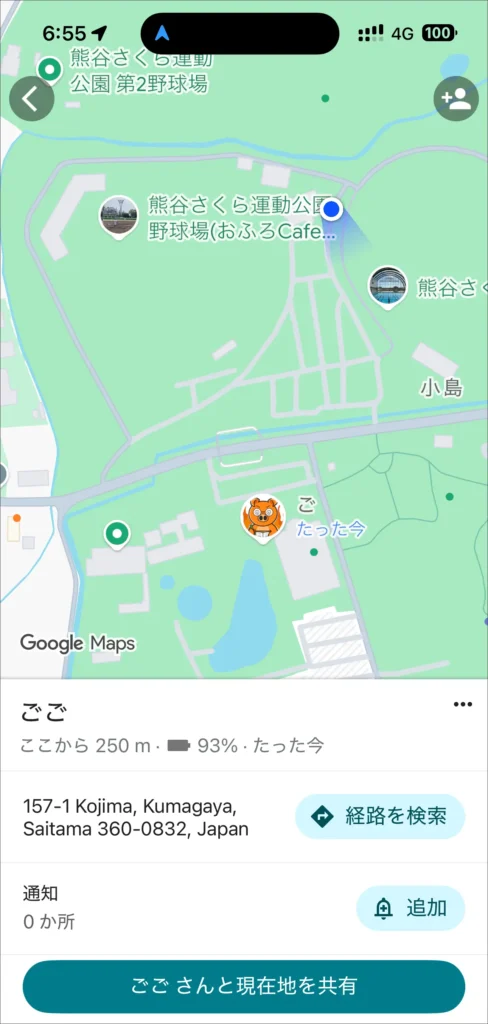
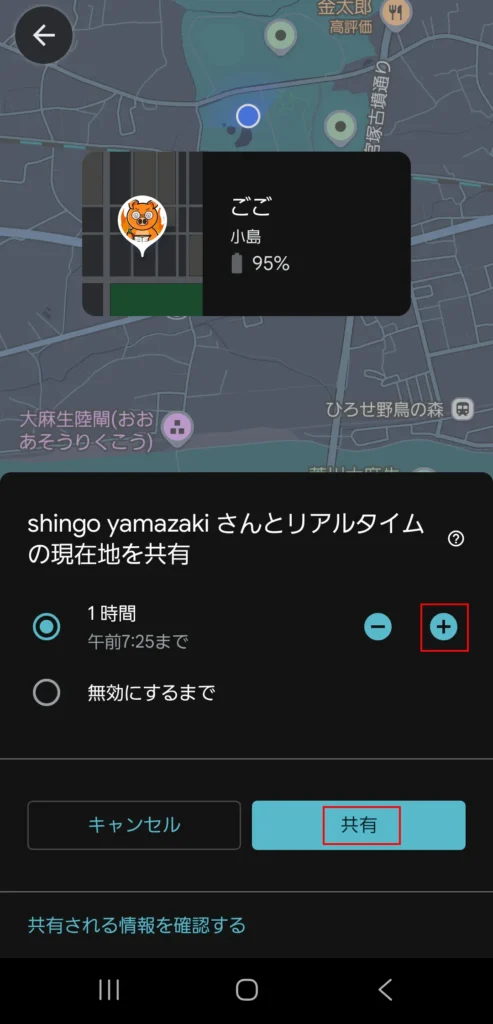
自分の位置を共有をする際には、誰に対して何時間と指定ができるので、ハーフマラソンなら3時間とかフルマラソンなら6時間と多めの時間を設定すると良いでしょう。
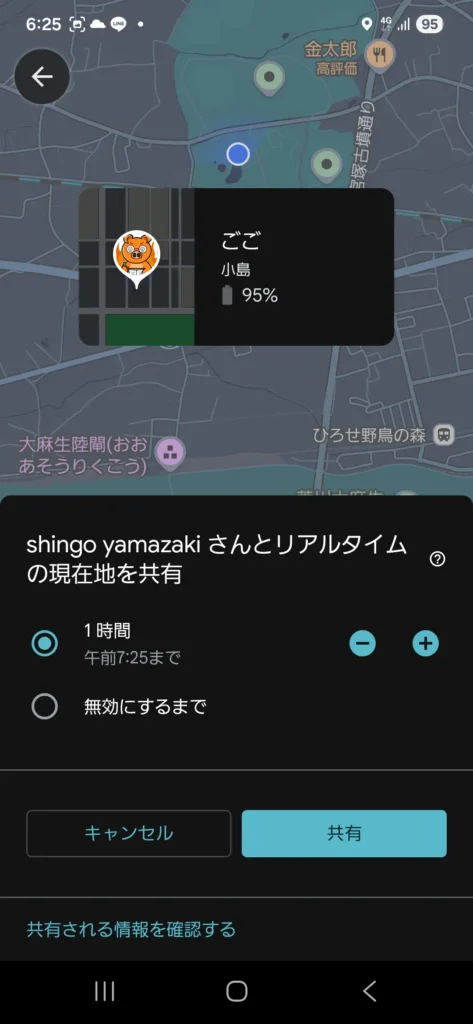
操作方法
説明をスムーズにするため以下のようにしました。
- 応援者 iPhone ライトモードの画面
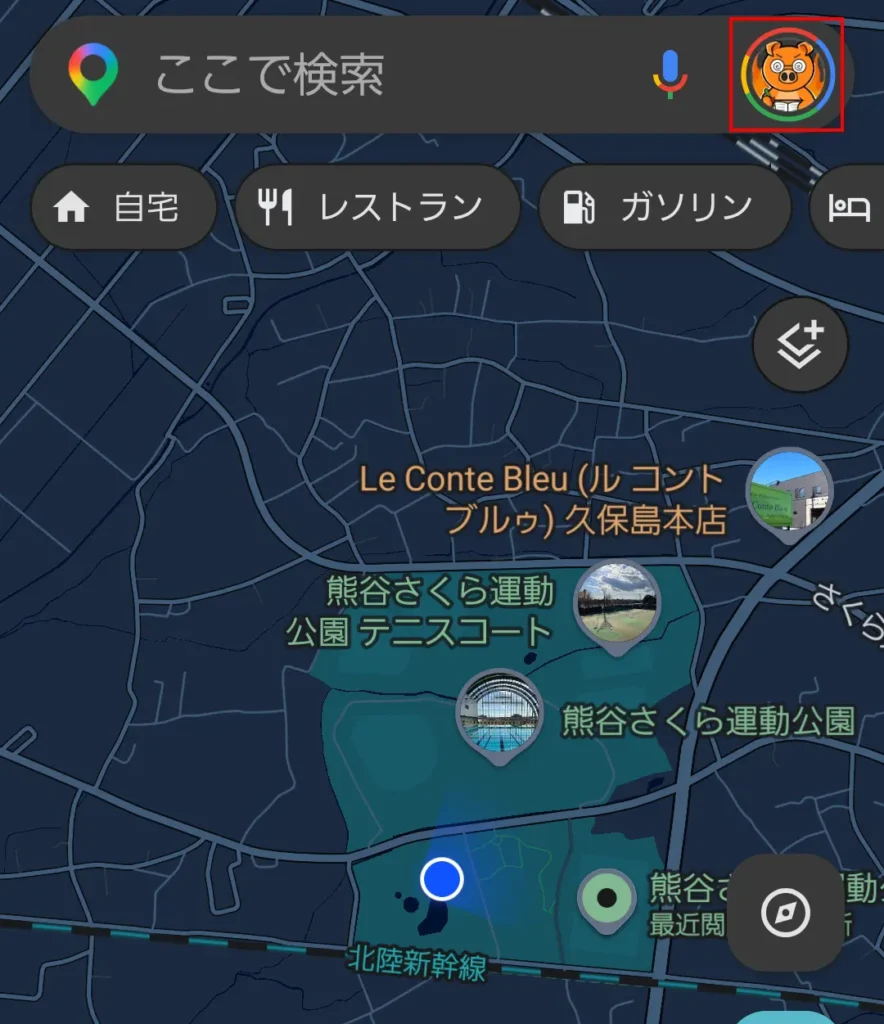
- ランナー Android ダークモードの画面
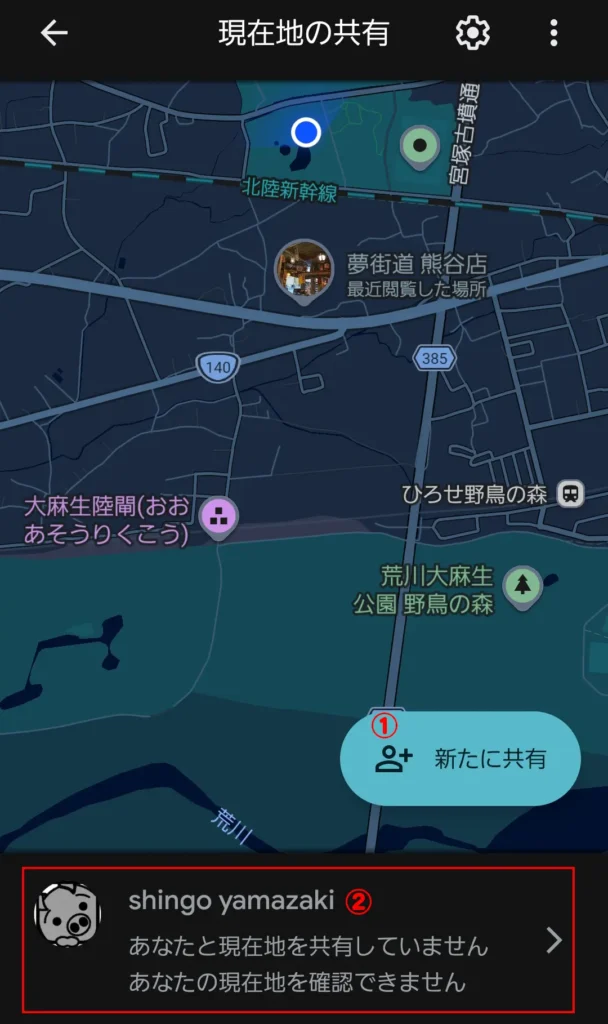
ランナーが先に操作します。右上のアイコンをクリックします。
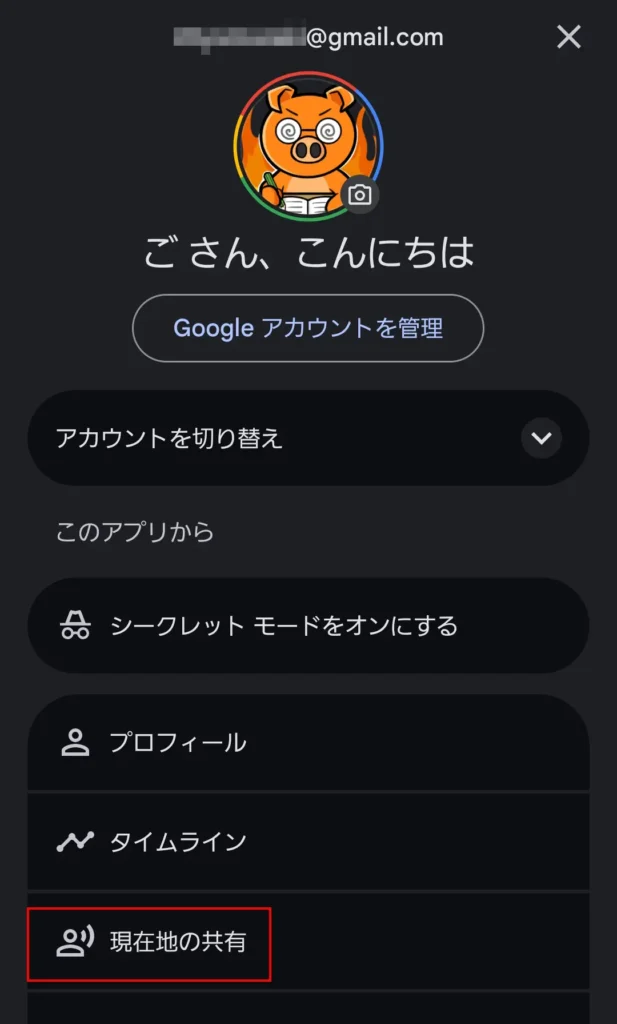
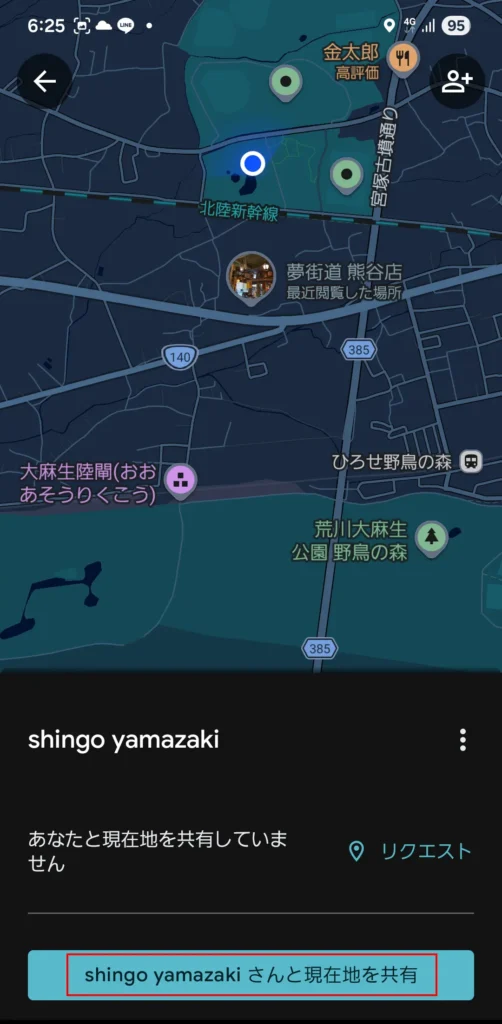
共有時間を適切に設定します。「共有」ボタンをタップします。
以上で相手から場所の確認ができるようになります。15秒くらいは待つ必要あり!
以下の操作をすると15秒すら待たずに見られます。Gmailで「Google マップで表示」をクリックしてください。
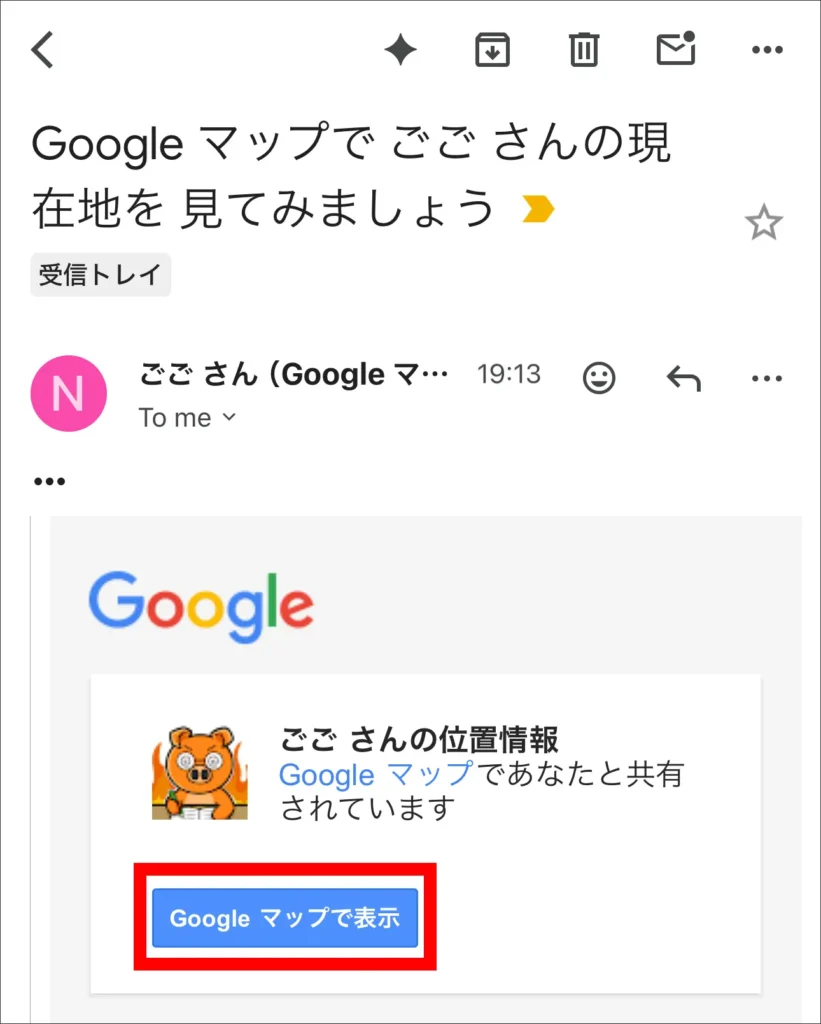
以下のように共有されるようになります。状況にもよりますが、数秒から1分程度で場所がリアルタイムで表示されます。
精度(レスポンス)を良くする方法は、次の見出しに書いています。
場所の精度を上げるコツについて
移動場所の精度について、デバイスの状態や移動速度によって更新の頻度が数秒〜数分の間で変動します。バッテリーの消費電力が上がりますが、共有する側のスマートフォンで以下の設定をすると良いでしょう。
- 「高精度」モードの使用: Androidの場合、位置情報の精度を「高精度」に設定する。
- アプリのバックグラウンド更新を許可: 設定からGoogle マップのバックグラウンド実行を「制限なし」にする。
- ナビゲーションを開始する: 共有側が目的地を設定してナビを開始すると、GPSがフル稼働するため、受ける側もほぼリアルタイムな動きを確認できるようになります。
「高精度」モードの設定について(Androidのみ)
基本的には、最初から「オン(有効)」になっています。
Androidデバイスの初期セットアップ時に「Googleの位置情報サービスを利用して、アプリやサービスがデバイスの位置情報を取得できるようにしますか?」という確認画面が出ます。ここで「同意」を選択すると、自動的にこの機能がオンになります。
以下の手順で確認・変更が可能です。
- スマートフォンの「設定」アプリを開きます
- 「位置情報」をタップします
- 「位置情報サービス」をタップします
- 「Google 位置情報の精度」をタップします
- 「位置情報の精度を改善」のスライダを「オン」にします
アプリのバックグラウンド更新を許可
初期値は、通常「最適化」(または「最適化済み」)に設定されています。
- 「最適化」の状態: システムがバッテリー残量やユーザーの使用頻度を判断し、バックグラウンドでの動作を適度に制御します。走っている間(画面を閉じている間)位置情報の送信間隔が「1分に1回」などのように間引かれるのは、この「最適化」が働いているためです。
変更することによりスムーズにはなりますが、バッテリーの消耗が早くなります。1分間に1回の変更でも十分にスムーズだと思いますので、変更する必要なないでしょう。
Google マップの動作を制限させないための手順は以下の通りです。
- スマートフォンの「設定」アプリを開きます
- 「アプリ」(または「アプリと通知」)をタップします
- 「〇〇個のアプリをすべて表示」をタップし、一覧から「マップ」を選択します
- 「アプリのバッテリー使用量」(または「バッテリー」)をタップします
- 選択肢の中から「制限なし」をタップしてチェックする